Quick Note sticky note widget (MOD) 3.1.1
كيفية تثبيت ملف APK / APKS / OBB على Android
فضّل apkdog.ae على Googleيمكنك هنا تنزيل ملف حزمة تطبيق أندرويد "Quick Note" لنظام أندرويد مجانًا، وملف حزمة تطبيق أندرويد - 3.1.1 لتحميل نظام الأندرويد الخاص بك، وللقيام بذلك انقر ببساطة فوق هذا الزر. إنه سهل وآمن. نحن نقدم فقط ملفات حزمة تطبيق أندرويد الأصلية. إذا انتهكت أي مواد على هذا الموقع حقوقك، فأبلغنا
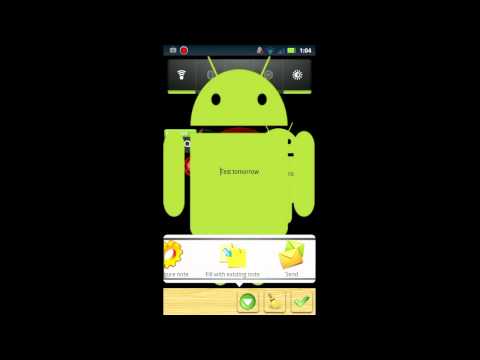
أضف العديد من الملاحظات التي تريدها على هاتفك المحمول أو سطح المكتب اللوحي. إنه سريع وسهل الاستخدام ، ما عليك إلا التركيز على ما تريد كتابته. اختر بين العديد من الأحجام والكثير من الألوان والأشكال المختلفة حتى يكون من السهل تذكر أفكارك.
ميزات لطيفة أخرى:
- نسخ ، قص ولصق الملاحظات
- تغيير لون النص
- إنشاء ملاحظات باستخدام واحدة موجودة كقالب
- 15 لونًا وأشكالًا (30 إصدارًا للمحترفين)
- إرسال الملاحظات الخاصة بك عن طريق الرسائل القصيرة أو البريد الإلكتروني أو حتى إلى Dropbox الخاص بك :)
- النسخ الاحتياطي ملاحظاتك عن طريق إرسالها إلى البريد الإلكتروني الخاص بك
- 3 أحجام الخطوط: الصغيرة والمتوسطة والكبيرة (4 في إصدار PRO)
- 9 أحجام القطعة مختلفة
- أضف اختصارًا في شريط الإعلام للوصول بسرعة إلى جميع ملاحظاتك
- النسخ الاحتياطي التلقائي مع نقاط الاستعادة + معاينة النسخ الاحتياطي
ميزات PRO الحصرية:
* 15 تصاميم حصرية بما في ذلك الورق أو Android أو الملاحظات الشفافة
* ملاحظات متعددة الصفحات -> استخدم ملاحظة واحدة فقط للحفاظ على كل شيء ؛)
* حجم الخط XL
* إضافة علامات إلى الملاحظات الخاصة بك
* إرسال الملاحظات الخاصة بك إلى Evernote (إذا كانت مثبتة) بنقرة واحدة فقط
* إنشاء ملاحظات في أي وقت من شريط الإعلام -> مفيد جدا لكتابة أفكارك أثناء استخدام تطبيقات أخرى مثل متصفح الإنترنت :)
تتم الترقية للحصول على الميزات الجديدة كعملية شراء داخل التطبيق. لا حاجة لتثبيت تطبيق جديد :)
نحن سعداء لتلقي ملاحظاتك! إذا كنت تشعر أنك بحاجة إلى تقييمنا لأي شيء أقل من 5 نجوم ، فالرجاء مراسلتنا عبر البريد الإلكتروني لمنحنا فرصة لحل مشاكلك ولتزويدك بالمساعدة: support (#) movinapp.com
التعليمات:
س: عندما أحاول إنشاء ملاحظة ، يمكنني فقط رؤية شاشة اختيار اللون. كيف تستمر؟
ج: عند إنشاء ملاحظة جديدة ، في شاشة اختيار لون الملاحظة ، قم بالتمرير لأسفل حتى ترى زرًا به رمز "OK" أخضر. في بعض الأحيان ، في الشاشات الأصغر ، سيؤدي إخفاء العديد من الخيارات إلى إخفائه.
س: كيف يمكنني إضافة عنصر واجهة مستخدم إلى الشاشة الرئيسية؟
ج: بمجرد التثبيت ، انتقل إلى شاشة Android / سطح المكتب الرئيسي ، ثم ، اضغط لمدة 2 أو 3 ثوان على أي مساحة فارغة. ستلاحظ بعد ذلك خيار "القطع". اضغط عليها واختر "ملاحظة سريعة". يمكنك الاختيار من بين عدة أحجام القطعة.
س: كيف يمكنني النسخ الاحتياطي ملاحظاتي؟
ج: حدد أي ملاحظة -> القائمة -> النسخ الاحتياطي
س: لماذا لا يمكن نقل التطبيق إلى بطاقة SD؟
ج: لا يمكن نقل التطبيقات التي تستخدم عناصر واجهة استخدام الشاشة الرئيسية إلى بطاقة SD. إذا كانت بطاقة SD غير مثبتة ، فإن التطبيقات المصغّرة ستتوقف عن العمل.
س: لقد اشتريت نسخة PRO ولكنني بحاجة إلى تثبيت التطبيق مرة أخرى. أنا ذاهب لدفع ثمن ذلك مرة أخرى؟
ج: بالتأكيد لا. تتم عملية الشراء من خلال تطبيق Google Play الذي سوف "يتذكر" جميع المشتريات التي تمت باستخدام حسابك. فقط اضغط على زر "Get PRO" لتنشيطه مرة أخرى :)
28827c709e
- الرخصةمجانًا
- اسم الملفQuick Note
- إصدار الملف3.1.1
- اسم الحزمةcom.movinapp.quicknote
- الفئةالإنتاجية
- المطورOpus 8
- موقع المطور
- بريد المطورsupport.android@movinapp.com
- الحجم8.36 MB
- تاريخ الإضافة14 أكتوبر 2018
- أندرويد4.1 أو أحدث
- حجم التجزئة md5aa1879a326d4aff7271f6effb786abd4
- البنية-
- الأذونات6 عرض
- Freenotes - Notes Taking & PDFالإصدار: 3.31.0تم التحديث: 27 نوفمبر 2026التقييم: ★8/10
- Google Geminiالإصدار: 1.0.1009090390تم التحديث: 23 نوفمبر 2026التقييم: ★9.1/10
- Sociallite -Block Reels&Shortsالإصدار: 3.0.9تم التحديث: 26 نوفمبر 2026التقييم: ★9.5/10
 Heygen AI Video Workflowالإصدار: 2.1.6تم التحديث: 21 مارس 2026التقييم: ★7.6/10
- Microsoft Excelالإصدار: 16.0.20708.20010تم التحديث: 25 نوفمبر 2026التقييم: ★9.6/10
- Poe - Fast AI Chatالإصدار: a3.81.0تم التحديث: 25 نوفمبر 2026التقييم: ★8.8/10
- ClickUp: Tasks, Chat, Docs, AIالإصدار: 7.6.0تم التحديث: 26 نوفمبر 2026التقييم: ★8/10
- BrainPal: See Your Reel Countالإصدار: 24.0.709تم التحديث: 25 نوفمبر 2026التقييم: ★8.5/10
- Lilo Study Timer & Challengesالإصدار: 1.0.71تم التحديث: 06 نوفمبر 2026التقييم: ★9.6/10
- Sexy Chatbot X - No Filter AIالإصدار: v1.61تم التحديث: 06 سبتمبر 2025التقييم: ★8.8/10
- PikPak-Safe Cloud, Video Saverالإصدار: 2.6.2تم التحديث: 22 نوفمبر 2026التقييم: ★9.1/10
- Focustown: Multiplayer Timerالإصدار: 2.2.30تم التحديث: 26 نوفمبر 2026التقييم: ★9.2/10
- ScrollGuard: Hide Reels Shortsالإصدار: 1.2.99تم التحديث: 25 نوفمبر 2026التقييم: ★9.6/10
- Gamma Presentation Ai Hintsالإصدار: 1.0.5تم التحديث: 16 فبراير 2025التقييم: ★0/10
- Grokالإصدار: 1.2.60-release.00تم التحديث: 26 نوفمبر 2026التقييم: ★9.8/10
- Wispr Flow: AI Voice-to-Textالإصدار: 2.8.8تم التحديث: 21 نوفمبر 2026التقييم: ★9.3/10
- Elgato Stream Deck Mobileالإصدار: 2.1.2تم التحديث: 24 سبتمبر 2026التقييم: ★9.3/10
- NaturalReader - Text to Speechالإصدار: 9.51تم التحديث: 02 نوفمبر 2026التقييم: ★8.6/10
- FocusFlight: Focus Timerالإصدار: 2.8.9تم التحديث: 22 أكتوبر 2026التقييم: ★9.2/10
- UPDF - AI-Powered PDF Editorالإصدار: 2.2.11تم التحديث: 23 سبتمبر 2026التقييم: ★8.9/10
- Quillbot: AI Writing Assistantالإصدار: 5.3.0تم التحديث: 18 نوفمبر 2026التقييم: ★8.9/10
- Fast STL Viewerالإصدار: 2.95تم التحديث: 23 نوفمبر 2026التقييم: ★5.1/10
- Guru VPN: Fast & Secure VPNالإصدار: 2.1.8تم التحديث: 13 أكتوبر 2026التقييم: ★9.1/10
- Obsidianالإصدار: 1.15.1تم التحديث: 16 نوفمبر 2026التقييم: ★8.8/10